
说话通常比打字快得多。Typeless、Wispr Flow 这类语音输入工具把这件事做得很好:按一个键说话,文字直接出现在光标处,还会顺手把口语整理通顺。但它们是付费订阅的商业软件,语音要传到它们的服务器上处理。
所以我做了 Aoide:一个 Windows 和 macOS 上的开源语音输入工具。语音在你自己的电脑上识别,不需要账号,不依赖任何云服务;想让文字更通顺,可以接上你自己的大模型。
Aoide(阿俄伊得)是希腊神话里掌管歌声与嗓音的缪斯。
它能做什么
日常用到的就是一个键:单击 右Alt(macOS 上是 右Option)开始说话,再单击一次结束,文字就填进当前的输入框。录到一半想放弃,按 Esc。
在这个基础上,它还能做这些事:
| 功能 | 怎么用 | 效果 |
|---|---|---|
| 语音转写 | 单击 右Alt → 说话 → 再单击 |
识别、润色后填进当前输入框 |
| 语音修订 | 选中一段文字 → 按住 右Alt 再按 Space → 说修改意见 |
大模型按你说的改写选中的文字并替换 |
| 语音翻译 | 按住 右Alt 再按 T → 说话 |
说中文,输出英文(或任何你设定的语言) |
几个值得一提的细节:
- 会整理,不会乱加。 大模型润色会去掉「嗯、啊、那个」,把断断续续的话连成完整的句子;说了几个要点,就整理成编号列表;一句话的短消息还是一句话。不会添加你没说过的内容。
- 在文字中间插入也自然。 光标在一段已有文字中间时,它会参考前后文,只生成应该插进去的那部分,语言和标点都和前后衔接,已有的文字一个字都不会动。
- 记住你的词。 人名、产品名、专业术语总被识别错?在输入框里改对一次就行。Aoide 会比对你的修改和它输入的内容,确认两者读音相近(不会把你换了个说法误当成识别错误),把这组纠正记进词库,以后自动改。
- 没地方输入也不丢。 焦点不在输入框里时,结果会显示在屏幕底部的一张卡片上,可以复制。
- 你随时知道它在干什么。 屏幕底部的悬浮条显示录音、识别、润色各个阶段,开始、结束、取消各有不同的提示音。

语音不出你的电脑
识别默认在本机完成,有两种引擎可选:
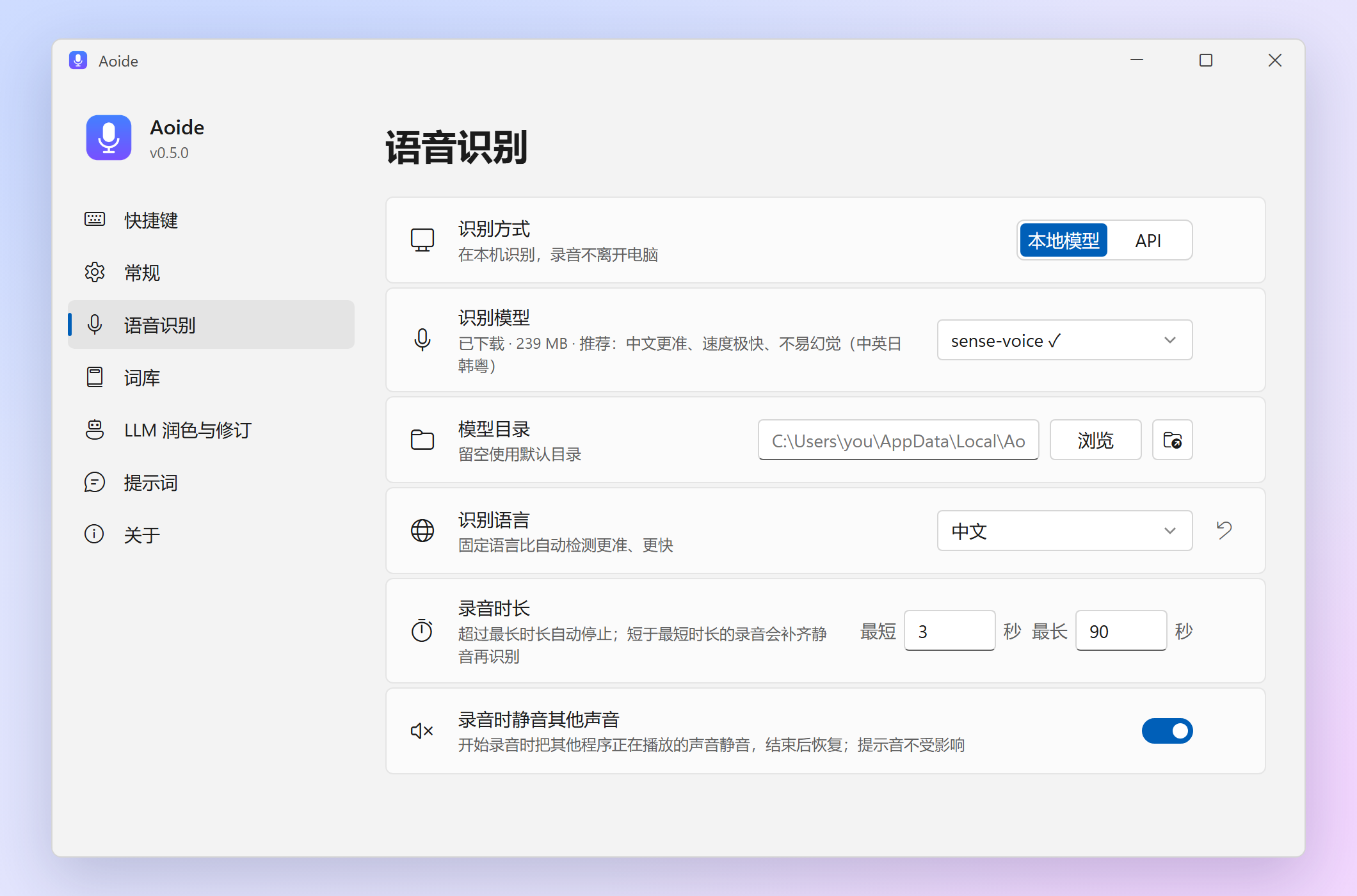
- SenseVoice(默认):在任何 CPU 上都很快,中文准确,几乎不会「幻觉」出你没说过的话。支持中、英、日、韩、粤语。
- Whisper:通过 Vulkan 在显卡上运行(NVIDIA、AMD、Intel 都行,不用装 CUDA),Apple 芯片的 Mac 上用 Metal;没有可用显卡时自动退回 CPU。
如果你更想用云端识别,也可以填任意 OpenAI 格式的语音识别 API(OpenAI、Groq、硅基流动、自建服务都可以)。这种情况下,Aoide 仍然会先在本地切掉静音,没说话的录音不会上传。
润色、修订、翻译用的大模型同样是任意 OpenAI 格式的 API,本地或远程都可以。不配大模型也能用,只是输出的是原始的识别结果。
五天,62 次提交
Aoide 是我 vibe coding 出来的:从 10 月 20 日第一次提交,到 10 月 24 日发布 v0.5.7,一共五天、62 次提交、19 个版本,每一次提交都是和 AI 编程助手 Claude(在 Claude Code 里)一起完成的。
大概的进度是这样的:
- 第 1 天:第一个能用的版本(识别 + 润色 + 直接输入),当天晚上加上了「记住你的词」和自动更新。
- 第 2 天:macOS 版,日文键盘的默认快捷键,日文界面和日文说明。
- 第 3 天:项目主页;macOS 上在 Chrome、Firefox 的网页里也能直接输入;接入云端语音识别 API;晚上加上了语音翻译。
- 第 4、5 天:给词库加上限、优化 macOS 的权限申请流程,以及一大堆界面细节。
最后的程序是一个 Tauri 2 应用:后端约一万行 Rust,设置界面是纯 HTML、CSS 和 JavaScript。和操作系统打交道的部分(键盘钩子、模拟按键、找当前焦点、静音其他程序、悬浮条窗口、提示音)Windows 和 macOS 各写一套、接口相同,其余代码两个平台共用。识别用的 sherpa-onnx 是从源码构建的,去掉了语音合成模块,所以程序里不含任何 GPL 代码,整个项目可以用 MIT 许可证开源。
这五天里我做的事,主要是想清楚要什么、每天自己用、发现哪里不顺手再提出来改;绝大部分代码是 AI 写的。一个人用业余时间、几天内做出一个跨平台的桌面应用,在以前是不太可能的事情。
怎么开始用
Windows(Windows 10/11 x64)
- 从 GitHub Releases 下载
Aoide_x.y.z_x64-setup.exe并运行,不需要管理员权限。 - 第一次启动会打开设置窗口,点 下载 获取默认的识别模型(239 MB)。
- 在任意输入框里单击
右Alt开始说话。
macOS(macOS 11 以上,Apple 芯片和 Intel 芯片都可以)
- 下载对应芯片的
.dmg,把 Aoide 拖进「应用程序」。 - Aoide 没有经过 Apple 公证,第一次打开会被拦下:到 系统设置 → 隐私与安全性,点 仍要打开。
- 按设置窗口的提示授予麦克风和辅助功能权限,下载模型,然后单击
右Option开始说话。
想要润色、修订和翻译,在 设置 里填上大模型的 API 地址、Key 和模型名即可。默认开启的「关闭思考」会让推理模型跳过思考过程,响应明显更快。
最后
Aoide 完全开源(MIT),界面支持中文、英文和日文,每天自动检查更新,一键升级。
用的过程中遇到问题,或者有想要的功能,欢迎到 GitHub 提 issue,也可以在下面留言。